

理解远程 MCP 服务器
远程 MCP 服务器的功能与本地 MCP 服务器类似,但它们托管在互联网上,而不是你的本地机器上。它们暴露 Claude 可以用来代表你执行任务的工具、提示和资源。这些服务器可以与各种服务集成,例如项目管理工具、文档系统、代码仓库,以及任何其他支持 API 的服务。 远程 MCP 服务器的关键优势在于其可访问性。与需要在每台设备上安装和配置的本地服务器不同,远程服务器可以从任何具有互联网连接的 MCP 客户端访问。这使它们成为基于 Web 的 AI 应用、强调易用性的集成,以及需要服务器端处理或认证的服务的理想选择。什么是 Custom Connectors?
Custom Connectors 充当 Claude 与远程 MCP 服务器之间的桥梁。它们让你能够将 Claude 直接连接到对你的工作流最重要的工具和数据源,使 Claude 能够在你喜爱的软件中运作,并从你外部工具的完整上下文中获取洞察。 使用 Custom Connectors,你可以:连接到远程 MCP 服务器
将 Claude 连接到远程 MCP 服务器的过程涉及通过 Claude 界面添加一个 Custom Connector。这会在 Claude 与你所选的远程服务器之间建立一个安全连接。1
进入 Connector 设置
打开浏览器中的 Claude 并导航到设置页面。你可以通过点击你的个人资料图标并从下拉菜单中选择 “Settings” 来访问它。进入设置后,定位并点击侧边栏中的 “Connectors” 部分。这会显示你当前已配置的连接器,并提供添加新连接器的选项。
2
添加 Custom Connector
在 Connectors 部分,滚动到底部,你会找到 “Add custom connector” 按钮。点击此按钮以开始连接过程。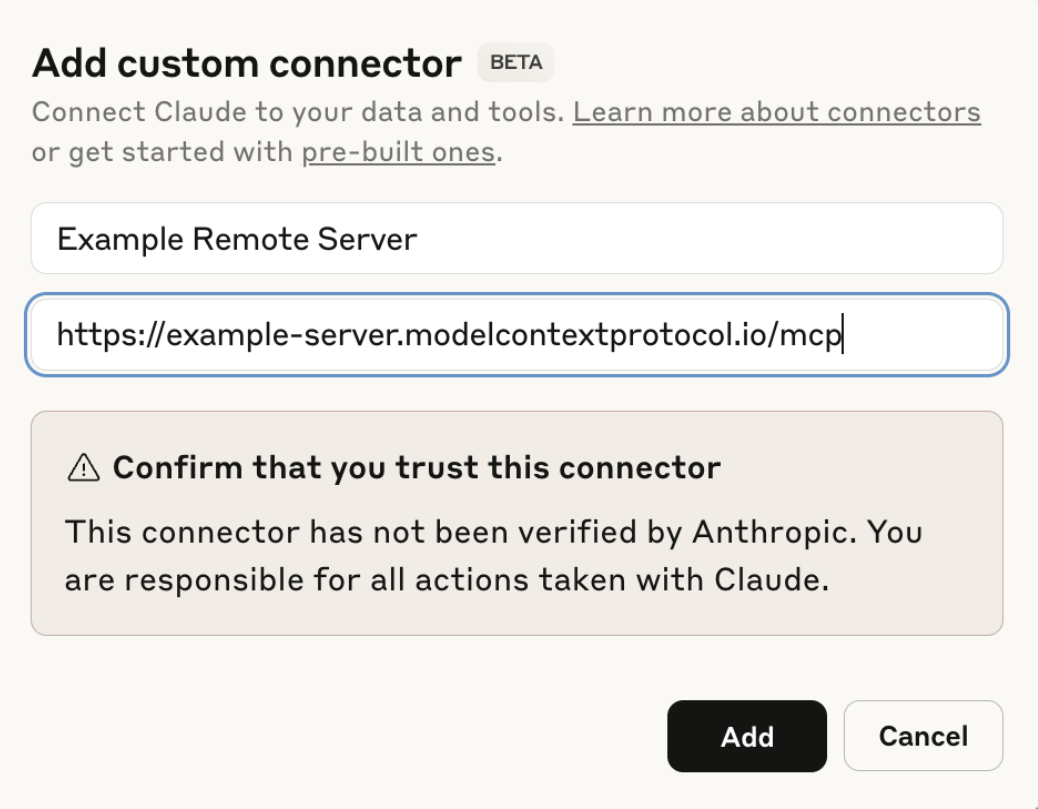

3
完成认证
大多数远程 MCP 服务器都需要认证,以确保对其资源的安全访问。认证过程因服务器实现而异,但通常涉及 OAuth、API 密钥或用户名/密码组合。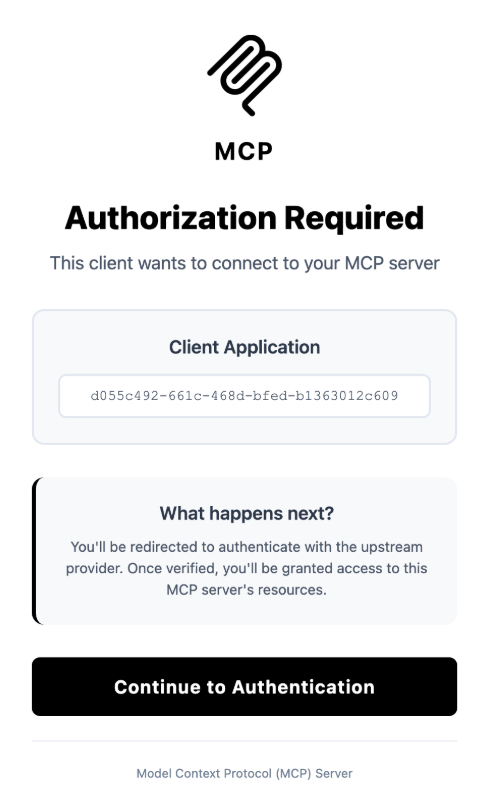
4
访问资源和提示
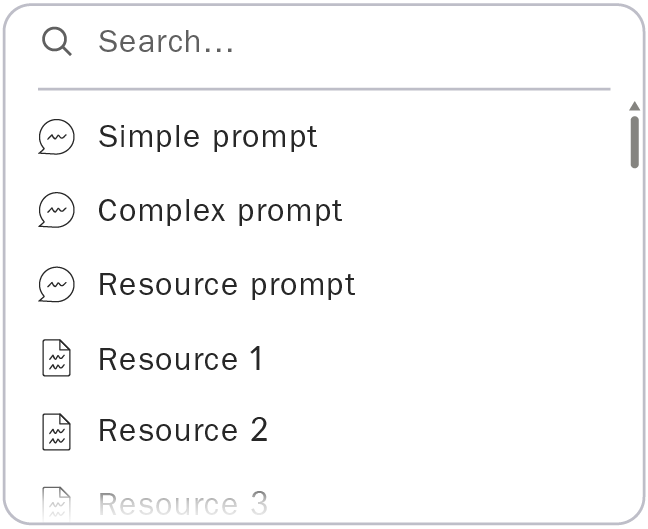
成功连接后,远程服务器的资源和提示将在你的 Claude 对话中变得可用。你可以通过点击消息输入区中的回形针图标来访问它们,这会打开附件菜单。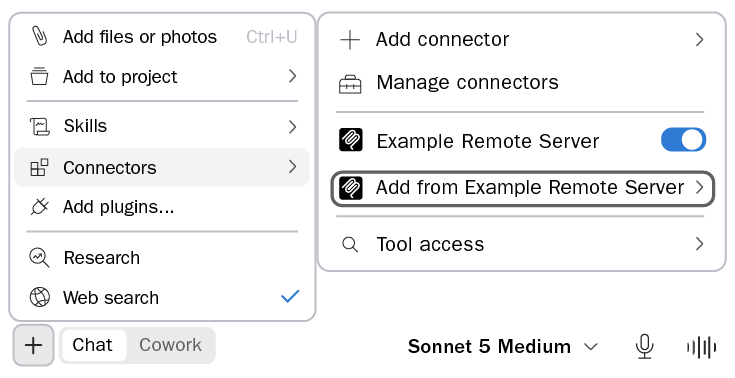
5
配置工具权限
远程 MCP 服务器常常暴露多个具有不同能力的工具。你可以通过在连接器设置中配置权限,来控制允许 Claude 使用哪些工具。这确保 Claude 只执行你已明确授权的操作。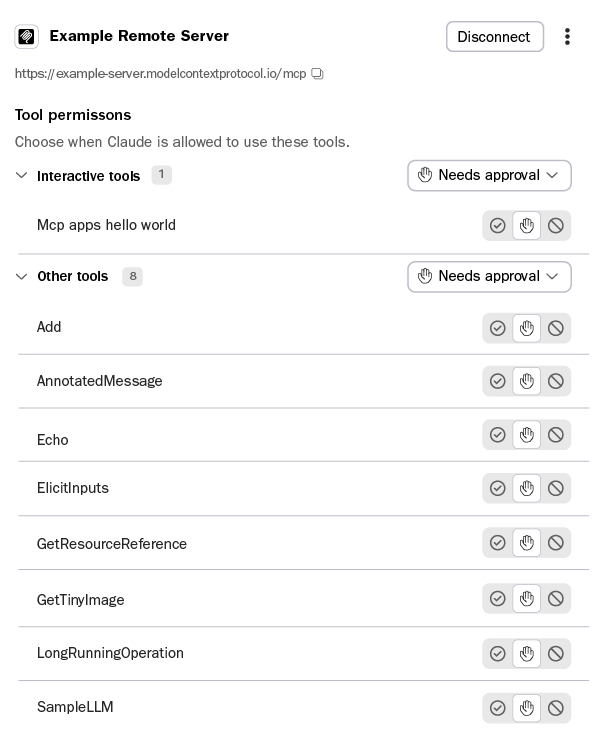
使用远程 MCP 服务器的最佳实践
在使用远程 MCP 服务器时,请考虑以下建议,以确保安全高效的体验: 安全考量:在连接之前,务必验证远程 MCP 服务器的真实性。只连接来自受信任来源的服务器,并审查认证过程中所请求的权限。在授予对敏感数据或系统的访问权限时要谨慎。 管理多个连接器:你可以同时连接到多个远程 MCP 服务器。按用途或项目组织你的连接器以保持清晰。定期审查并移除你不再使用的连接器,以保持工作区的整洁和安全。后续步骤
现在你已经将 Claude 连接到了一个远程 MCP 服务器,你可以在对话中探索它的能力。尝试使用已连接的工具来自动化任务、访问外部数据,或与你现有的工作流集成。构建你自己的远程服务器
创建自定义的远程 MCP 服务器,以与专有工具和服务集成
探索可用的服务器
浏览我们收集的官方和社区创建的 MCP 服务器
连接本地服务器
了解如何将 Claude Desktop 连接到本地 MCP 服务器以进行直接的系统访问
理解架构
深入了解 MCP 如何工作及其架构