> ## Documentation Index
> Fetch the complete documentation index at: https://mcp-zh.com/llms.txt
> Use this file to discover all available pages before exploring further.
# Web 客户端
> 图形化 MCP Inspector 的逐标签页讲解
Web 客户端是 Inspector 功能最丰富的界面:一个由小型 Node 服务器支撑的单页应用,该服务器掌管实际的 MCP 连接。它是默认模式,因此不带模式 flag 的 `npx @modelcontextprotocol/inspector` 会进入这里。
```bash theme={null}
npx @modelcontextprotocol/inspector # 空的,在 UI 中添加服务器
npx @modelcontextprotocol/inspector node build/index.js # 使用一个临时的 stdio 服务器
npx @modelcontextprotocol/inspector --catalog ./mcp.json # 使用一个目录文件
```
## 会话令牌
Web 客户端背后的 Node 服务器用一个按启动生成的令牌守护每一个 `/api/*` 路由,因为它可以在你的机器上启动进程。启动器会打印一个包含该令牌的 URL:**打开那个 URL**,不要凭记忆输入 `localhost:6274`。
浏览器按优先级顺序从三个位置恢复令牌:
1. `window.__INSPECTOR_API_TOKEN__`,在每次页面加载时注入到 `index.html`。这正是让裸 URL 重新加载或书签保持有效的原因。
2. 一个 `?MCP_INSPECTOR_API_TOKEN=...` 查询字符串,即那个打印出的 URL 所用的形式。
3. `sessionStorage`,作为后备。
设置 `MCP_INSPECTOR_API_TOKEN` 环境变量以固定一个已知令牌(对脚本化启动有用),或设置 `DANGEROUSLY_OMIT_AUTH=true` 以完全禁用该检查,但仅在没有其他东西能到达该端口的机器上这样做。两者都在 [Web 后端环境变量](/docs/2026-07-28/tools/inspector/configuration#web-backend-environment-variables)下有说明。
## Dev 模式
`--dev` 是一个**仅限 Web** 的 flag。它运行 Vite dev 服务器而不是提供预构建的 bundle,如果你正在开发 Inspector 本身,这一点很重要:
```bash theme={null}
mcp-inspector --web --dev
```
生产环境的 `--web` 提供一个已构建的 bundle。在已发布的软件包中,该 bundle 总是随附;在一个全新的源码检出中则没有,因此运行器会在你首次启动时按需构建它。
## 标签栏
| 标签页 | 显示时机 | 作用 |
| ------------- | ------------------------------------------ | ------------------------------------------- |
| **Servers** | 始终 | 服务器列表:添加、编辑、导入、连接,以及打开按服务器的设置。 |
| **Apps** | 服务器暴露 MCP App 工具 | 在一个沙箱化的框架中渲染工具的 UI。 |
| **Tools** | `tools` 能力 | 浏览 schema、填写参数、调用、检查结果。 |
| **Prompts** | `prompts` 能力 | 列出提示、提供参数、预览生成的消息。 |
| **Resources** | `resources` 能力 | 浏览、读取和订阅资源。 |
| **Tasks** | `capabilities.tasks`(旧式时代)或 tasks 扩展(现代时代) | 跟踪长时运行的工具调用。 |
| **Logs** | `logging` 能力 | 服务器 `notifications/message` 输出,外加时代相应的级别控制。 |
| **Protocol** | 始终 | JSON-RPC 记录:请求、响应、通知。 |
| **Network** | HTTP / SSE 服务器 | 原始 HTTP 视图:状态、header、正文。 |
| **Console** | stdio 服务器 | 服务器进程的 `stderr`。 |
**Network** 和 **Console** 从不同时出现。旧式与现代时代在[协议时代](/docs/2026-07-28/tools/inspector/protocol-eras)中有说明。
 ### 监控侧边栏
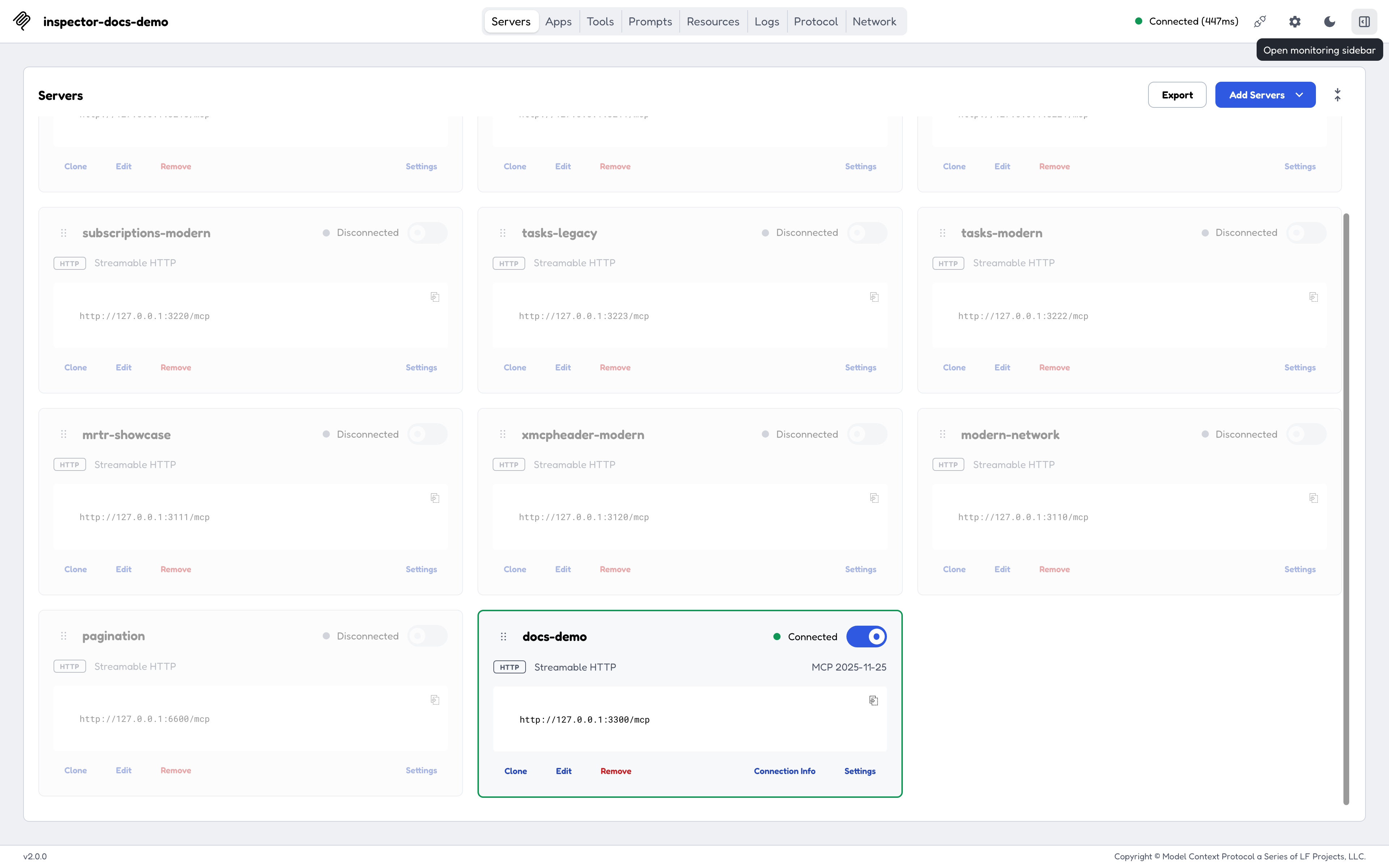
**Tasks**、**Logs**、**Protocol**、**Network** 和 **Console** 构成一个\_监控组\_。固定该组,它们就会离开标签栏并移入一个可调整大小的右侧列,这样你就可以在 Tools 或 Resources 中工作的同时观察流量。列宽和所选的监控标签页会跨重新加载保持。
### 监控侧边栏
**Tasks**、**Logs**、**Protocol**、**Network** 和 **Console** 构成一个\_监控组\_。固定该组,它们就会离开标签栏并移入一个可调整大小的右侧列,这样你就可以在 Tools 或 Resources 中工作的同时观察流量。列宽和所选的监控标签页会跨重新加载保持。
 ## Servers
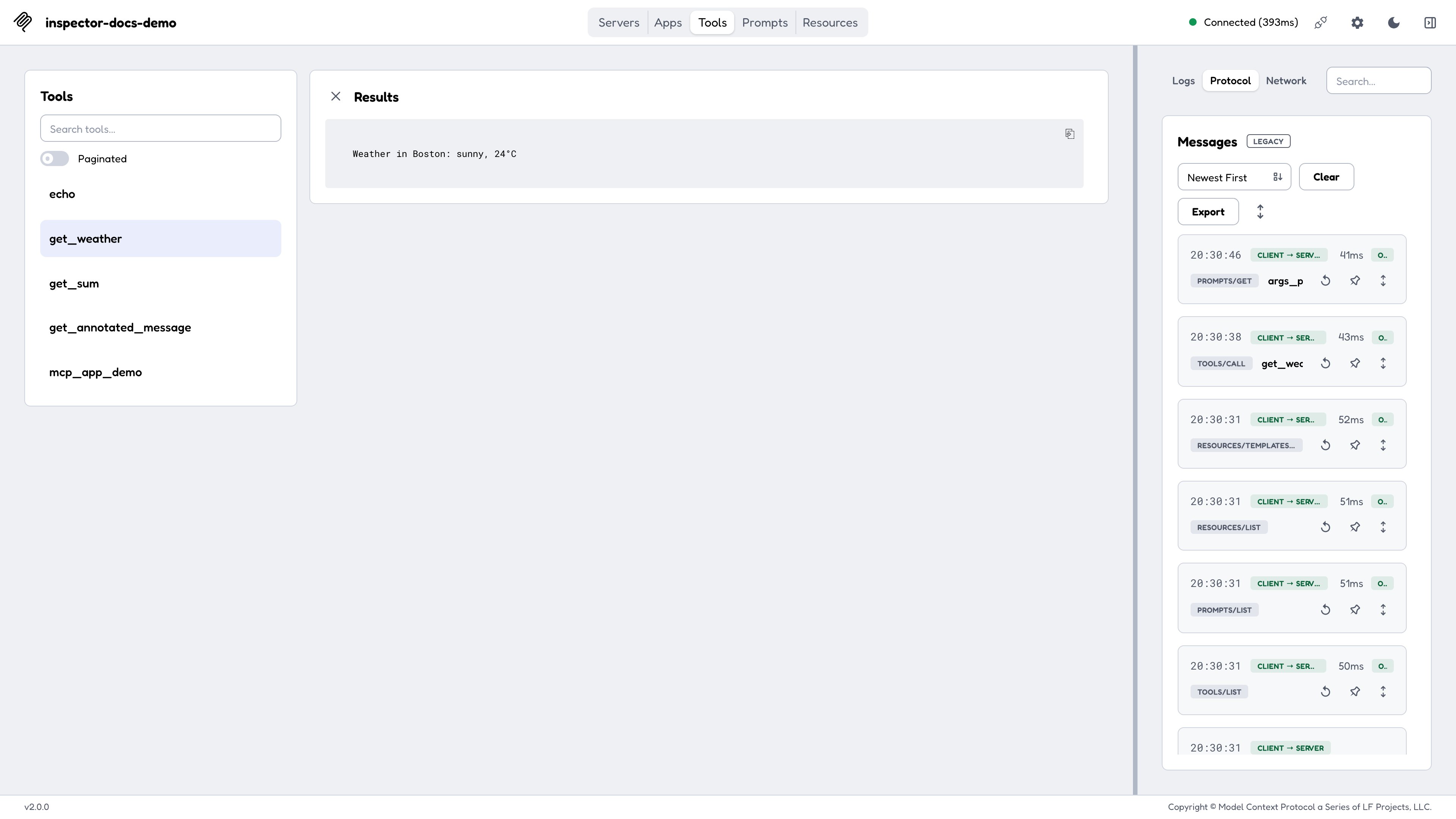
Servers 界面是入口点。一个服务器行携带其传输、其连接状态,以及一个打开其按服务器设置的控件。
那个列表来自何处、以及它是否可编辑,取决于你如何启动:
| 启动方式 | 服务器列表 | 可编辑? |
| ---------------------------- | ------------------------------------------ | ---- |
| `mcp-inspector --web` | 默认目录 `~/.mcp-inspector/mcp.json`,在首次启动时初始化 | 是 |
| `--catalog ` | 那个文件,若缺失则用示例服务器初始化 | 是 |
| `--config ` | 那个文件,只读(绝不写入或初始化) | 否 |
| `--server-url ` 或一个位置命令 | 一个临时服务器,保存在内存中 | 否 |
在首次启动时,Web 客户端用两个示例服务器初始化目录:一个范围限定为 `/tmp` 的文件系统服务器,以及规范的 “everything” 参考服务器。有关完整规则(包括为何 CLI 和 TUI 反而初始化一个空目录),参见[配置与 flag](/docs/2026-07-28/tools/inspector/configuration)。
### Server Settings
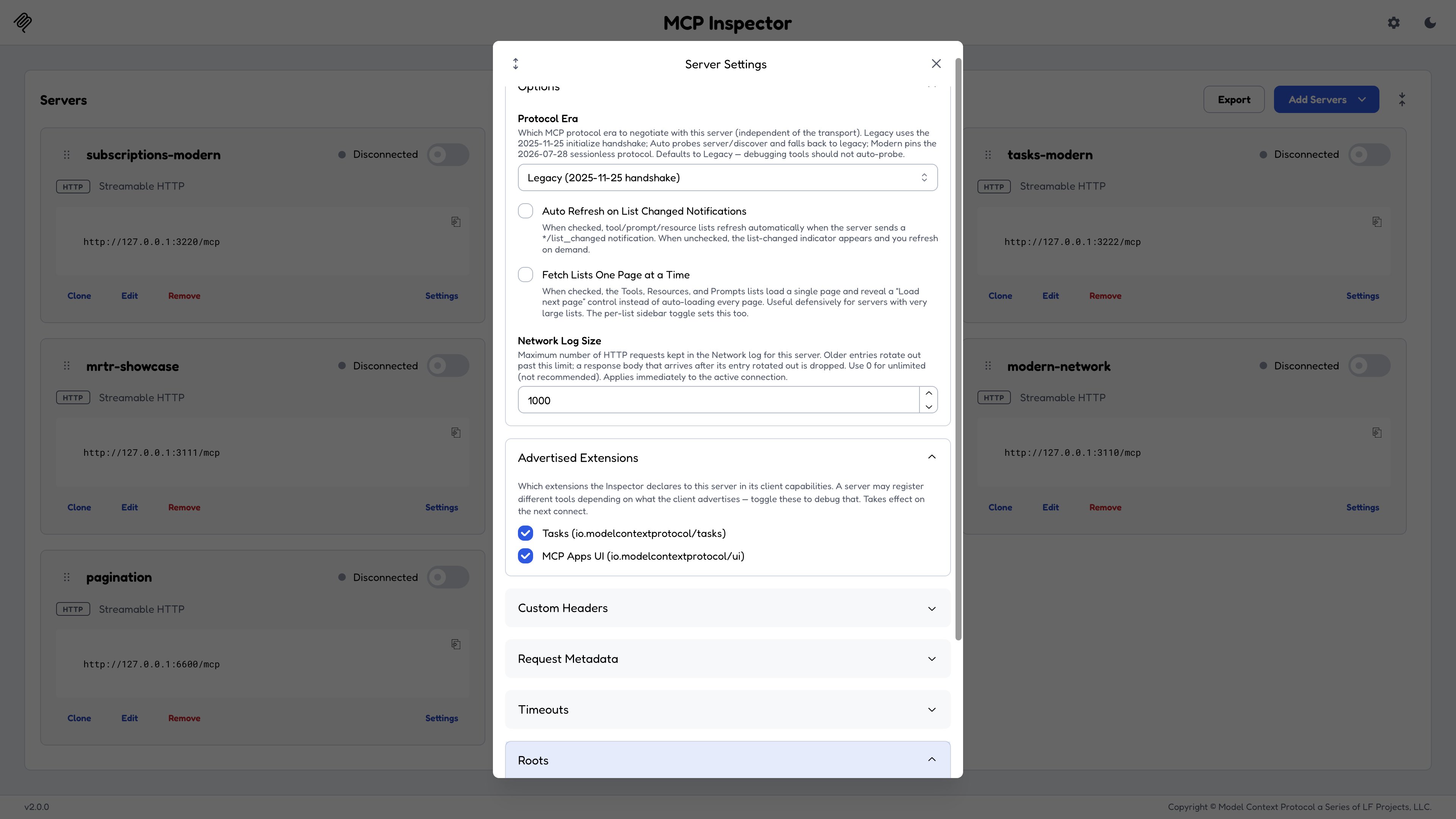
* **Protocol Era**:`legacy` / `auto` / `modern`。参见[协议时代](/docs/2026-07-28/tools/inspector/protocol-eras)。
* **Log level per request**:现代时代连接默认在每个发出的请求上加盖的级别,或用 `off` 选择退出(参见[日志](/docs/2026-07-28/tools/inspector/protocol-eras#logging))。
* **Advertised Extensions**:Inspector 在 `capabilities.extensions` 中声明哪些扩展。一个调试旋钮:服务器可能合理地根据你所公布的内容改变它所注册的东西。取消勾选 Tasks 扩展并针对 `test-servers/configs/advertised-extensions-http.json` 固定装置(fixture)重新连接(设置见[在本地复现每个时代](/docs/2026-07-28/tools/inspector/protocol-eras#reproducing-each-era-locally)),观察一个工具消失。
* **Roots**:通过 `roots` 客户端能力公布的 roots。例如 `@modelcontextprotocol/server-filesystem` 会调用 `roots/list` 来了解其允许的目录。
* **Headers**、**timeouts** 和 **OAuth** 字段。
* **Fetch lists one page at a time**:关闭时,列表结果在连接时跨页自动聚合;开启时,每个列表只加载第 1 页,并带一个 **Load next page** 控件和一个\_已加载 N 页\_的状态。用 `test-servers/configs/pagination-http.json` 复现,它将 12 个工具、资源和提示各分页为三页。
## Servers
Servers 界面是入口点。一个服务器行携带其传输、其连接状态,以及一个打开其按服务器设置的控件。
那个列表来自何处、以及它是否可编辑,取决于你如何启动:
| 启动方式 | 服务器列表 | 可编辑? |
| ---------------------------- | ------------------------------------------ | ---- |
| `mcp-inspector --web` | 默认目录 `~/.mcp-inspector/mcp.json`,在首次启动时初始化 | 是 |
| `--catalog ` | 那个文件,若缺失则用示例服务器初始化 | 是 |
| `--config ` | 那个文件,只读(绝不写入或初始化) | 否 |
| `--server-url ` 或一个位置命令 | 一个临时服务器,保存在内存中 | 否 |
在首次启动时,Web 客户端用两个示例服务器初始化目录:一个范围限定为 `/tmp` 的文件系统服务器,以及规范的 “everything” 参考服务器。有关完整规则(包括为何 CLI 和 TUI 反而初始化一个空目录),参见[配置与 flag](/docs/2026-07-28/tools/inspector/configuration)。
### Server Settings
* **Protocol Era**:`legacy` / `auto` / `modern`。参见[协议时代](/docs/2026-07-28/tools/inspector/protocol-eras)。
* **Log level per request**:现代时代连接默认在每个发出的请求上加盖的级别,或用 `off` 选择退出(参见[日志](/docs/2026-07-28/tools/inspector/protocol-eras#logging))。
* **Advertised Extensions**:Inspector 在 `capabilities.extensions` 中声明哪些扩展。一个调试旋钮:服务器可能合理地根据你所公布的内容改变它所注册的东西。取消勾选 Tasks 扩展并针对 `test-servers/configs/advertised-extensions-http.json` 固定装置(fixture)重新连接(设置见[在本地复现每个时代](/docs/2026-07-28/tools/inspector/protocol-eras#reproducing-each-era-locally)),观察一个工具消失。
* **Roots**:通过 `roots` 客户端能力公布的 roots。例如 `@modelcontextprotocol/server-filesystem` 会调用 `roots/list` 来了解其允许的目录。
* **Headers**、**timeouts** 和 **OAuth** 字段。
* **Fetch lists one page at a time**:关闭时,列表结果在连接时跨页自动聚合;开启时,每个列表只加载第 1 页,并带一个 **Load next page** 控件和一个\_已加载 N 页\_的状态。用 `test-servers/configs/pagination-http.json` 复现,它将 12 个工具、资源和提示各分页为三页。
 ## Tools
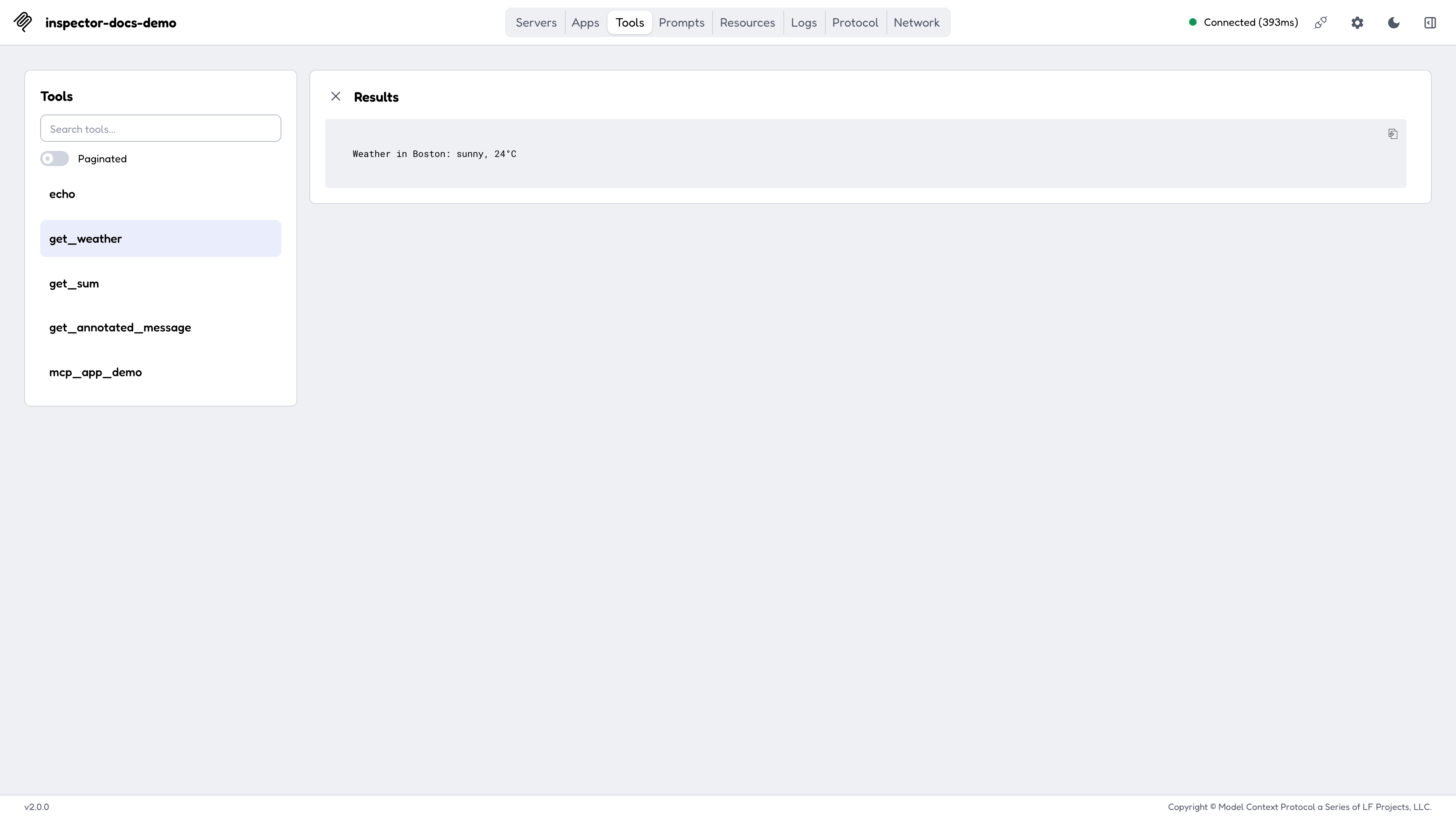
选择一个工具以查看其描述、渲染为表单的输入 schema,以及其注解。填写表单并调用它;结果渲染在下方,原生处理结构化内容、嵌入的资源和图像。
在现代时代的服务器上,此界面还显示镜像的 `Mcp-Param-*` header、被排除的工具,以及各不相同的 `-32602` 错误面板,这些都在[协议时代](/docs/2026-07-28/tools/inspector/protocol-eras#tools-mirrored-headers-and-excluded-tools)中有涵盖。
## Tools
选择一个工具以查看其描述、渲染为表单的输入 schema,以及其注解。填写表单并调用它;结果渲染在下方,原生处理结构化内容、嵌入的资源和图像。
在现代时代的服务器上,此界面还显示镜像的 `Mcp-Param-*` header、被排除的工具,以及各不相同的 `-32602` 错误面板,这些都在[协议时代](/docs/2026-07-28/tools/inspector/protocol-eras#tools-mirrored-headers-and-excluded-tools)中有涵盖。
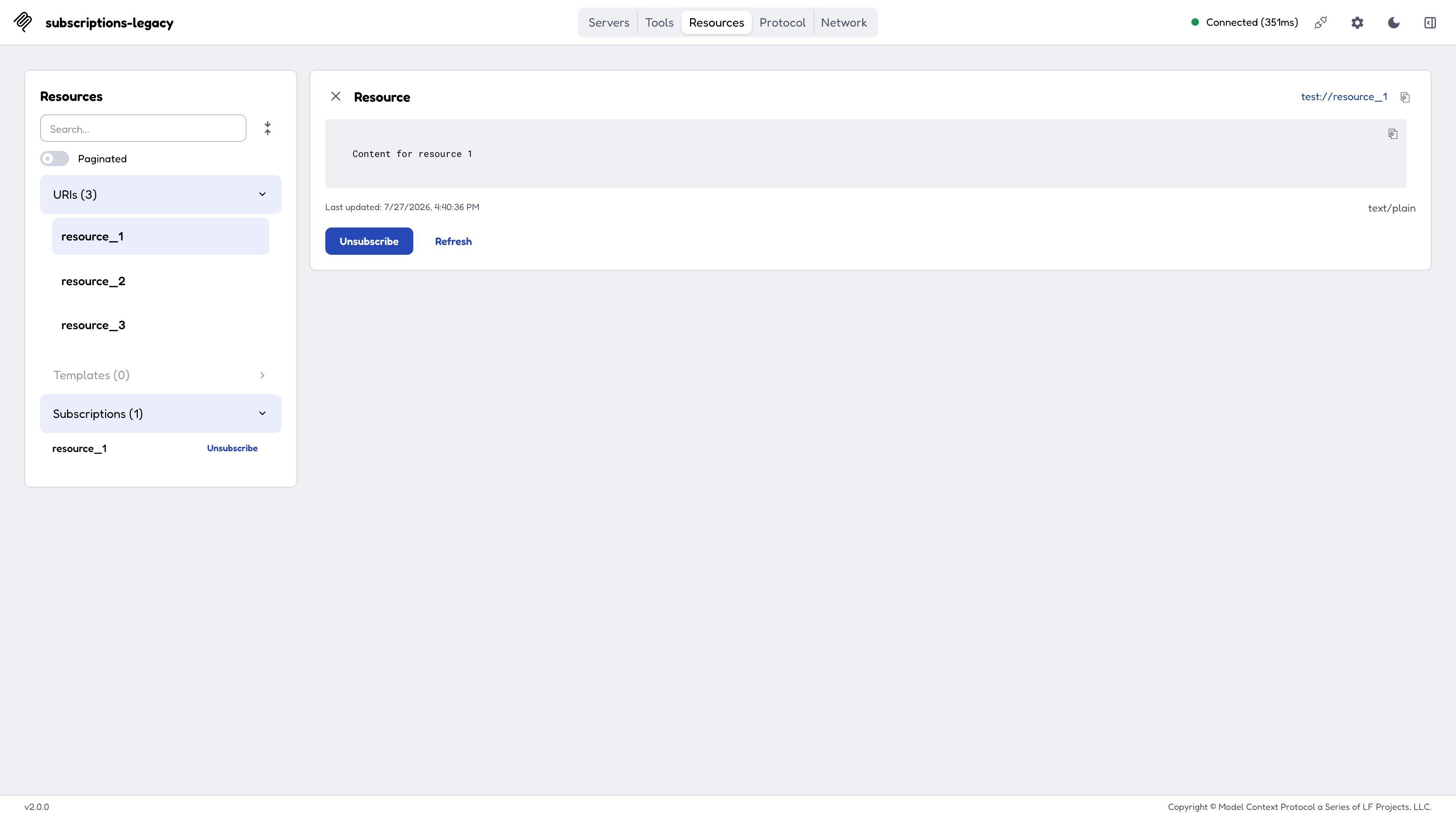
 ## Resources
列出资源和资源模板及其 MIME 类型和描述,在选择时读取内容,并在支持订阅的服务器上提供 **Subscribe**。订阅机制因时代而异;参见[资源订阅](/docs/2026-07-28/tools/inspector/protocol-eras#resource-subscriptions)。
## Resources
列出资源和资源模板及其 MIME 类型和描述,在选择时读取内容,并在支持订阅的服务器上提供 **Subscribe**。订阅机制因时代而异;参见[资源订阅](/docs/2026-07-28/tools/inspector/protocol-eras#resource-subscriptions)。
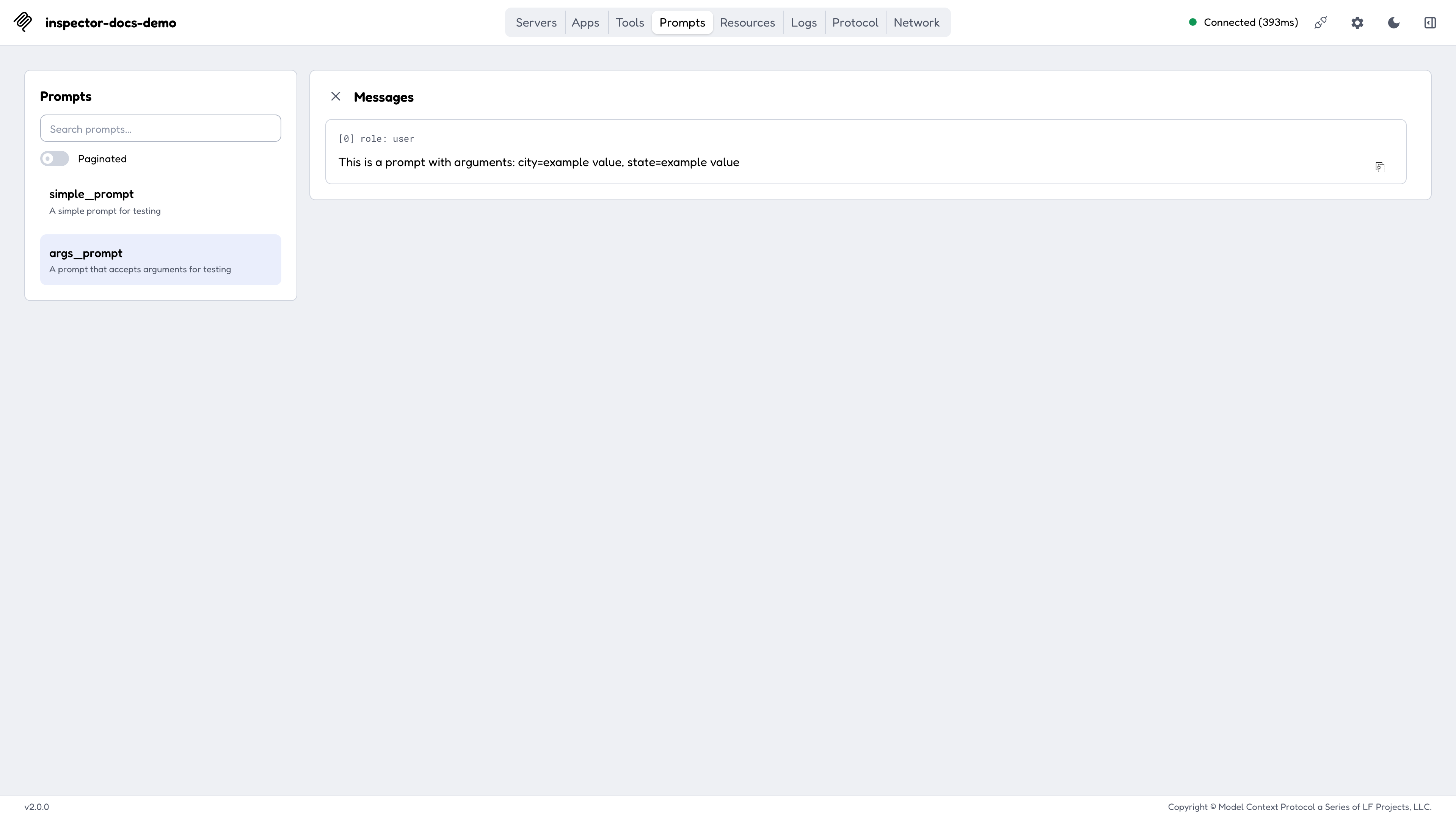
 ## Prompts
列出提示模板及其参数,并为你所提供的参数渲染生成的消息,这是确认一个提示产出你所期望内容的最快方式。
## Prompts
列出提示模板及其参数,并为你所提供的参数渲染生成的消息,这是确认一个提示产出你所期望内容的最快方式。
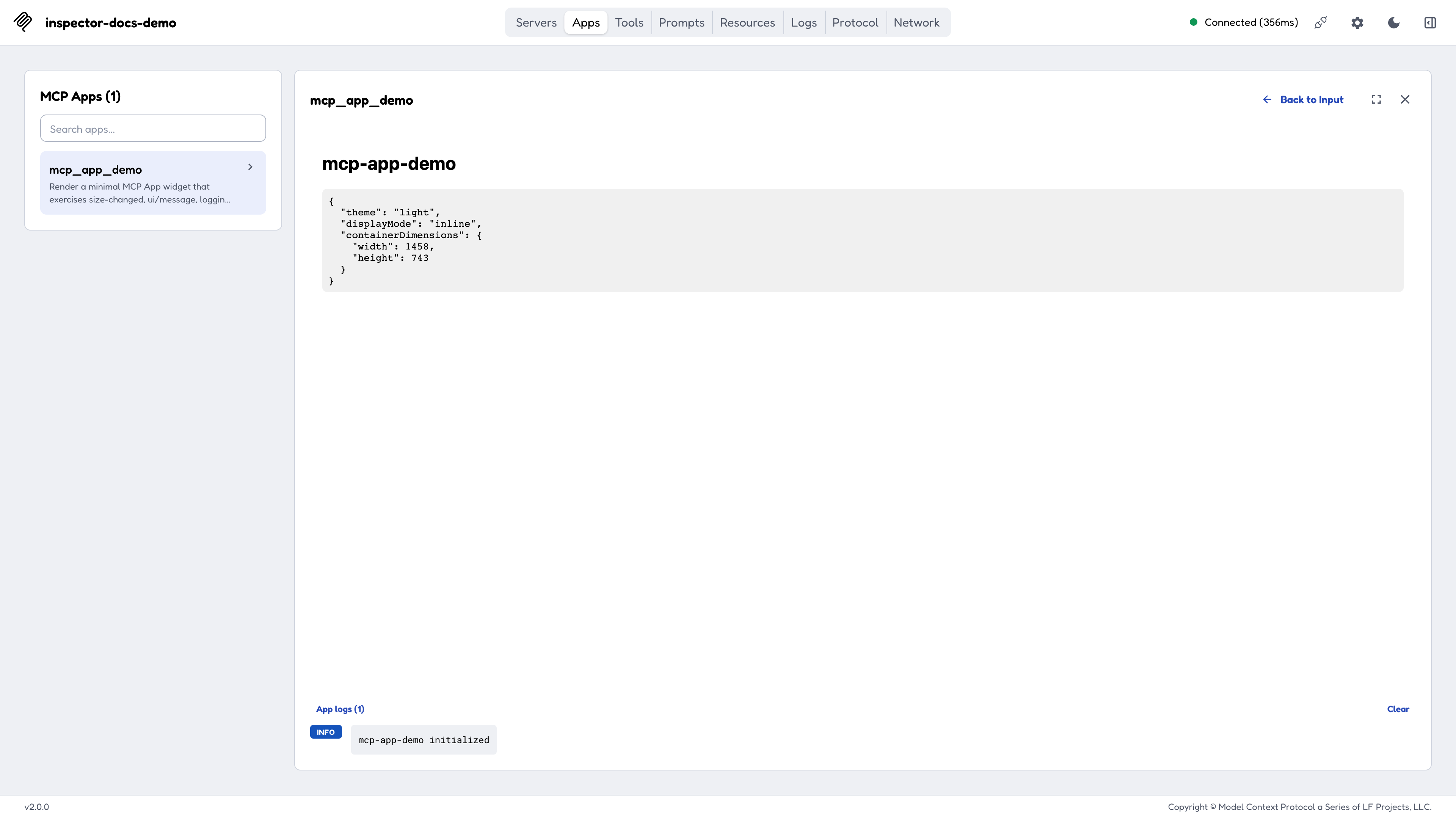
 ## Apps
[MCP 应用](/extensions/apps/overview)是携带 UI 的工具。Apps 标签页在一个从**单独端口**提供的沙箱化 iframe 中渲染其中之一,运行 `ui/*` 桥接,并在侧边面板中显示视图的 `ui/message` 提交及其 `notifications/message` 日志。
* 沙箱端口默认是动态的;如果你需要暴露或转发它,用 `MCP_SANDBOX_PORT` 固定它。
* 沙箱由一个 `frame-ancestors` CSP 门控,而带方括号的 IPv6 字面量不是有效的 CSP host-source,因此请在 `localhost`、`127.0.0.1`、一个主机名或一个 LAN IPv4 处浏览 Inspector,**而不是**在一个裸的 `http://[::1]:...` 处。
* 沙箱 URL 始终是纯 `http`,因此一个 `https://` 的 Inspector 页面会将该框架作为混合内容阻止。MCP 应用如今需要一个纯 `http` 的 origin。
CLI 优先的自动化审查流程参见[配方](/docs/2026-07-28/tools/inspector/recipes#reviewing-an-mcp-app)。
## Apps
[MCP 应用](/extensions/apps/overview)是携带 UI 的工具。Apps 标签页在一个从**单独端口**提供的沙箱化 iframe 中渲染其中之一,运行 `ui/*` 桥接,并在侧边面板中显示视图的 `ui/message` 提交及其 `notifications/message` 日志。
* 沙箱端口默认是动态的;如果你需要暴露或转发它,用 `MCP_SANDBOX_PORT` 固定它。
* 沙箱由一个 `frame-ancestors` CSP 门控,而带方括号的 IPv6 字面量不是有效的 CSP host-source,因此请在 `localhost`、`127.0.0.1`、一个主机名或一个 LAN IPv4 处浏览 Inspector,**而不是**在一个裸的 `http://[::1]:...` 处。
* 沙箱 URL 始终是纯 `http`,因此一个 `https://` 的 Inspector 页面会将该框架作为混合内容阻止。MCP 应用如今需要一个纯 `http` 的 origin。
CLI 优先的自动化审查流程参见[配方](/docs/2026-07-28/tools/inspector/recipes#reviewing-an-mcp-app)。
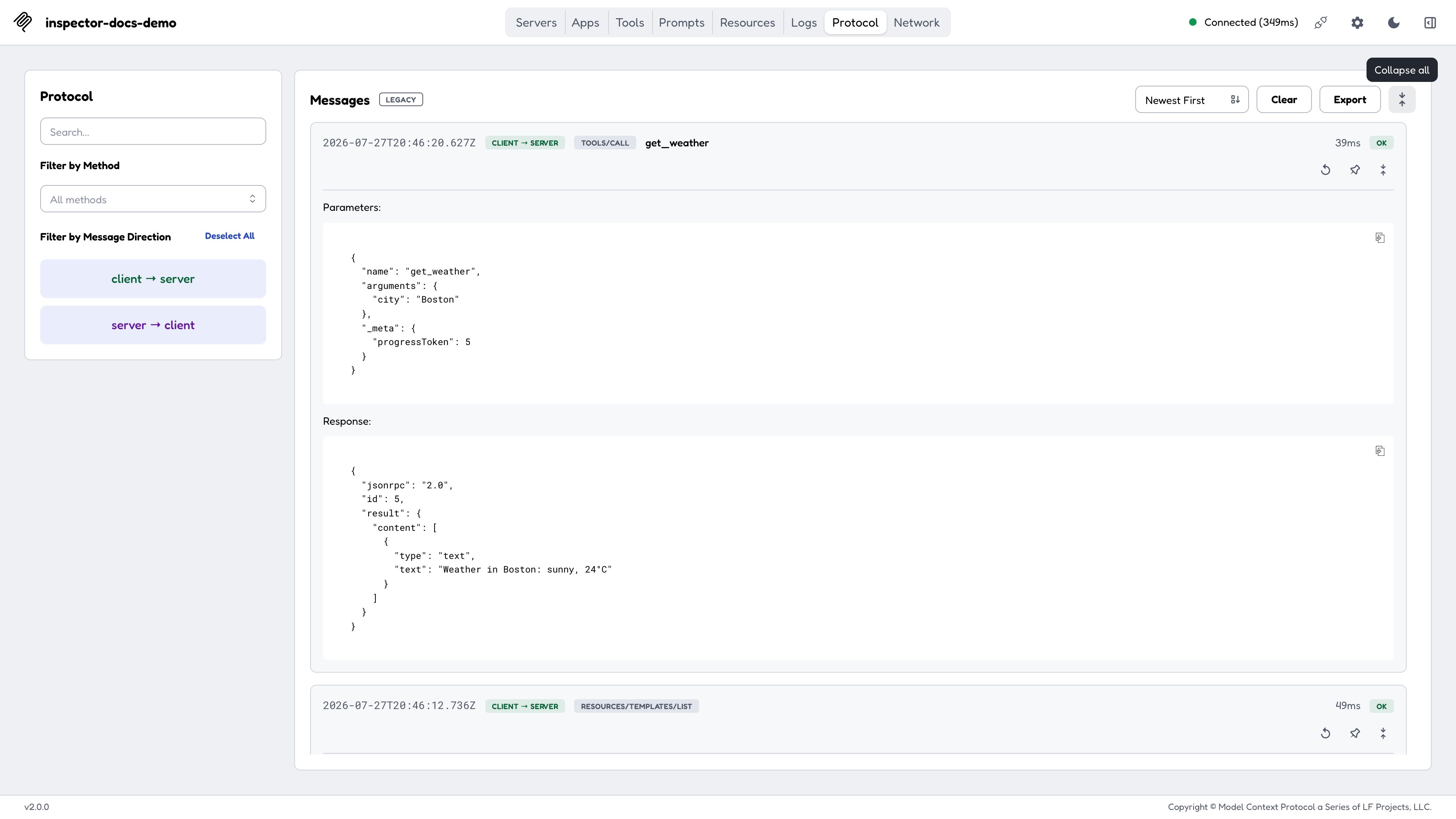
 ## Protocol、Network 和 Console
这三个标签页以不同的详细程度显示相同的流量:
* **Protocol**:JSON-RPC 记录。请求与响应配对、内联的通知、被分组为一次对话的 [MRTR](/docs/2026-07-28/tools/inspector/protocol-eras#multi-round-tool-results-mrtr) 轮次,以及按类别渲染的规范错误。
* **Network**:HTTP 层,用于 SSE 和 Streamable HTTP 服务器。状态码、请求和响应 header,以及正文。在现代连接上,标准化的 `Mcp-*` header 被高亮,哨兵值被解码。
* **Console**:已连接的 stdio 服务器进程的 `stderr`,大多数 stdio 服务器把自己的诊断信息放在那里。
在这些视图中密钥被屏蔽,条目可以被清除或导出。
## Protocol、Network 和 Console
这三个标签页以不同的详细程度显示相同的流量:
* **Protocol**:JSON-RPC 记录。请求与响应配对、内联的通知、被分组为一次对话的 [MRTR](/docs/2026-07-28/tools/inspector/protocol-eras#multi-round-tool-results-mrtr) 轮次,以及按类别渲染的规范错误。
* **Network**:HTTP 层,用于 SSE 和 Streamable HTTP 服务器。状态码、请求和响应 header,以及正文。在现代连接上,标准化的 `Mcp-*` header 被高亮,哨兵值被解码。
* **Console**:已连接的 stdio 服务器进程的 `stderr`,大多数 stdio 服务器把自己的诊断信息放在那里。
在这些视图中密钥被屏蔽,条目可以被清除或导出。
 ## 深链接
一个驱动方(一个脚本、一个 CI harness,或 CLI 的 [`--print-handoff`](/docs/2026-07-28/tools/inspector/authorization#handing-off-from-the-web-client-to-the-cli))可以通过单次导航到达一个\_已连接的\_ Inspector:
```
http://127.0.0.1:6274/?serverUrl=&transport=http|sse&autoConnect=
```
| 参数 | 含义 |
| ------------- | ---------------------------------------------------------------------- |
| `serverUrl` | MCP 服务器 URL。限于 `http:` / `https:`;精心构造的 `javascript:` 或 `file:` 值会被拒绝。 |
| `transport` | `http`(默认)或 `sse`。 |
| `autoConnect` | **必需的 CSRF 门控。** 必须等于按启动生成的会话令牌,只有启动服务器的一方知道它。 |
另外三个参数会让你抵达一个\_渲染出的应用\_:`openApp=` 指定工具,`appArgs=` 提供其参数(合并到工具 schema 的默认值之上),而 `autoOpen=` 自动触发工具调用。由于 `autoOpen` 触发一次调用,它携带与 `autoConnect` 相同的强制令牌门控。
## 主机绑定和 origin
默认情况下,Inspector 绑定 `localhost` 并仅接受来自其端口的 loopback origin 的请求。将两个默认值都视为安全边界,因为后端会在你的机器上启动进程。
绑定所有接口(`HOST=0.0.0.0`)会被**拒绝**,除非你设置 `DANGEROUSLY_BIND_ALL_INTERFACES=true`。绑定一个\_特定的\_非 loopback 地址无需选择加入即被允许,因为那是一次刻意的暴露,而不是一次性暴露每个接口。
完整矩阵参见[在网络上托管](/docs/2026-07-28/tools/inspector/recipes#hosting-on-a-network)配方,相关变量参见[配置](/docs/2026-07-28/tools/inspector/configuration#web-backend-environment-variables)。
## 深链接
一个驱动方(一个脚本、一个 CI harness,或 CLI 的 [`--print-handoff`](/docs/2026-07-28/tools/inspector/authorization#handing-off-from-the-web-client-to-the-cli))可以通过单次导航到达一个\_已连接的\_ Inspector:
```
http://127.0.0.1:6274/?serverUrl=&transport=http|sse&autoConnect=
```
| 参数 | 含义 |
| ------------- | ---------------------------------------------------------------------- |
| `serverUrl` | MCP 服务器 URL。限于 `http:` / `https:`;精心构造的 `javascript:` 或 `file:` 值会被拒绝。 |
| `transport` | `http`(默认)或 `sse`。 |
| `autoConnect` | **必需的 CSRF 门控。** 必须等于按启动生成的会话令牌,只有启动服务器的一方知道它。 |
另外三个参数会让你抵达一个\_渲染出的应用\_:`openApp=` 指定工具,`appArgs=` 提供其参数(合并到工具 schema 的默认值之上),而 `autoOpen=` 自动触发工具调用。由于 `autoOpen` 触发一次调用,它携带与 `autoConnect` 相同的强制令牌门控。
## 主机绑定和 origin
默认情况下,Inspector 绑定 `localhost` 并仅接受来自其端口的 loopback origin 的请求。将两个默认值都视为安全边界,因为后端会在你的机器上启动进程。
绑定所有接口(`HOST=0.0.0.0`)会被**拒绝**,除非你设置 `DANGEROUSLY_BIND_ALL_INTERFACES=true`。绑定一个\_特定的\_非 loopback 地址无需选择加入即被允许,因为那是一次刻意的暴露,而不是一次性暴露每个接口。
完整矩阵参见[在网络上托管](/docs/2026-07-28/tools/inspector/recipes#hosting-on-a-network)配方,相关变量参见[配置](/docs/2026-07-28/tools/inspector/configuration#web-backend-environment-variables)。