> ## Documentation Index
> Fetch the complete documentation index at: https://mcp-zh.com/llms.txt
> Use this file to discover all available pages before exploring further.
# 连接到本地 MCP 服务器
> 了解如何使用本地 MCP 服务器扩展 Claude Desktop,以启用文件系统访问和其他强大的集成
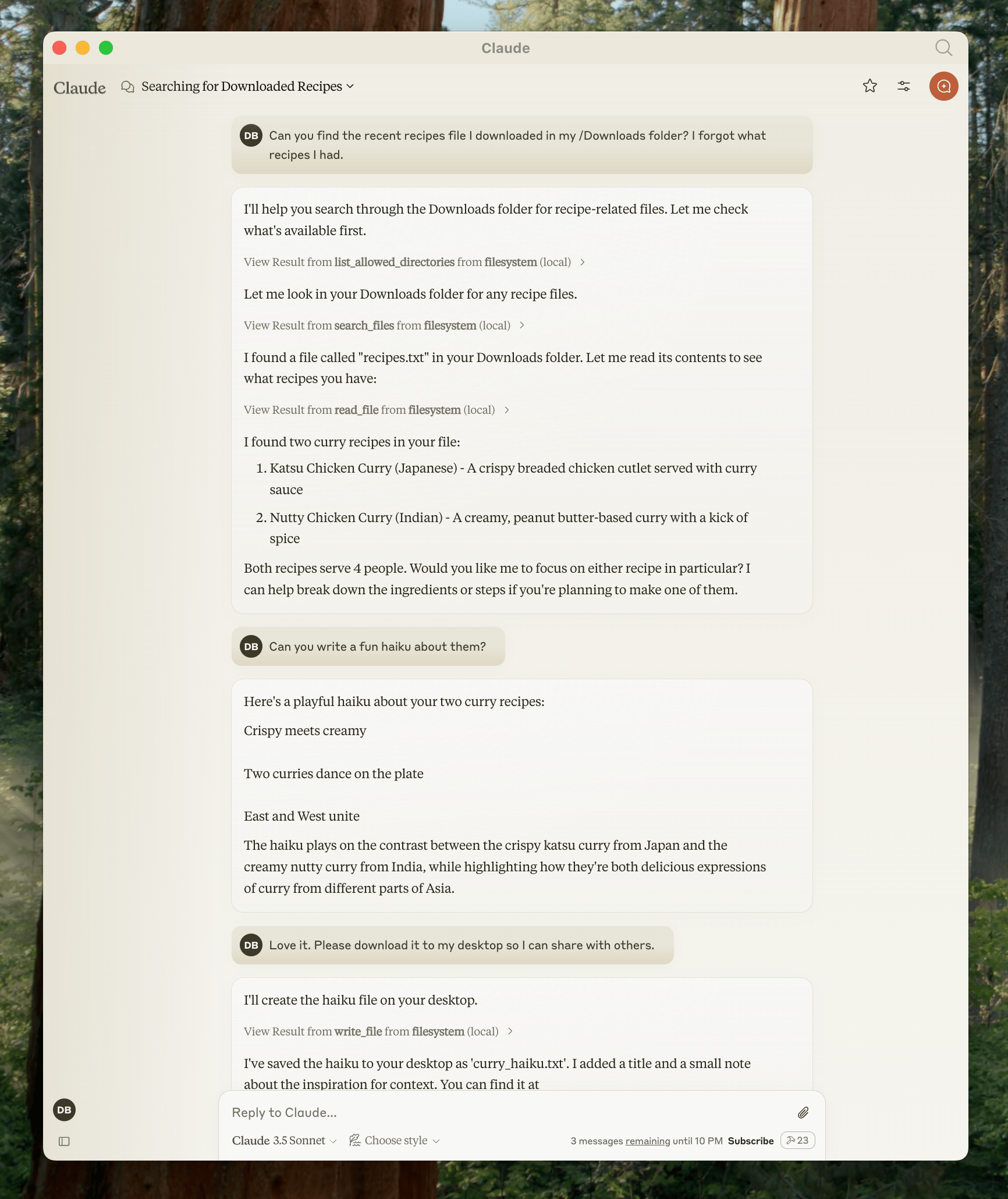
模型上下文协议(Model Context Protocol,MCP)服务器通过提供对本地资源和工具的安全、受控的访问来扩展 AI 应用的能力。许多客户端都支持 MCP,从而在不同的平台和应用之间实现多样化的集成可能性。
本指南以 Claude Desktop(众多支持 MCP 的客户端之一)为例,演示如何连接到本地 MCP 服务器。虽然我们聚焦于 Claude Desktop 的实现,但这些概念广泛适用于其他兼容 MCP 的客户端。在本教程结束时,Claude 将能够与你计算机上的文件交互、创建新文档、组织文件夹并搜索你的文件系统——所有这些都需要你对每个操作的显式许可。
 ## 前提条件
在开始本教程之前,请确保你的系统上已安装以下内容:
### Claude Desktop
为你的操作系统下载并安装 [Claude Desktop](https://claude.ai/download)。Claude Desktop 适用于 macOS 和 Windows。
如果你已经安装了 Claude Desktop,请通过点击 Claude 菜单并选择 "Check for Updates..." 来验证你运行的是最新版本。
### Node.js
Filesystem Server 和许多其他 MCP 服务器都需要 Node.js 才能运行。通过打开终端或命令提示符并运行以下命令来验证你的 Node.js 安装:
```bash theme={null} theme={null}
node --version
```
如果未安装 Node.js,请从 [nodejs.org](https://nodejs.org/) 下载。为了稳定性,我们推荐 LTS(长期支持)版本。
## 理解 MCP 服务器
MCP 服务器是运行在你计算机上的程序,通过标准化协议向 Claude Desktop 提供特定能力。每个服务器暴露 Claude 可以在你许可下用来执行操作的工具。我们将安装的 Filesystem Server 提供以下工具:
* 读取文件内容和目录结构
* 创建新文件和目录
* 移动和重命名文件
* 按名称或内容搜索文件
所有操作在执行前都需要你的显式批准,从而确保你对 Claude 能够访问和修改的内容保持完全控制。
## 安装 Filesystem Server
此过程涉及配置 Claude Desktop,使其在你每次启动应用时自动启动 Filesystem Server。此配置通过一个 JSON 文件完成,该文件告诉 Claude Desktop 要运行哪些服务器以及如何连接到它们。
首先访问 Claude Desktop 设置。点击系统菜单栏中的 Claude 菜单(而不是 Claude 窗口内部的设置),并选择 "Settings..."
在 macOS 上,它出现在顶部菜单栏中:
## 前提条件
在开始本教程之前,请确保你的系统上已安装以下内容:
### Claude Desktop
为你的操作系统下载并安装 [Claude Desktop](https://claude.ai/download)。Claude Desktop 适用于 macOS 和 Windows。
如果你已经安装了 Claude Desktop,请通过点击 Claude 菜单并选择 "Check for Updates..." 来验证你运行的是最新版本。
### Node.js
Filesystem Server 和许多其他 MCP 服务器都需要 Node.js 才能运行。通过打开终端或命令提示符并运行以下命令来验证你的 Node.js 安装:
```bash theme={null} theme={null}
node --version
```
如果未安装 Node.js,请从 [nodejs.org](https://nodejs.org/) 下载。为了稳定性,我们推荐 LTS(长期支持)版本。
## 理解 MCP 服务器
MCP 服务器是运行在你计算机上的程序,通过标准化协议向 Claude Desktop 提供特定能力。每个服务器暴露 Claude 可以在你许可下用来执行操作的工具。我们将安装的 Filesystem Server 提供以下工具:
* 读取文件内容和目录结构
* 创建新文件和目录
* 移动和重命名文件
* 按名称或内容搜索文件
所有操作在执行前都需要你的显式批准,从而确保你对 Claude 能够访问和修改的内容保持完全控制。
## 安装 Filesystem Server
此过程涉及配置 Claude Desktop,使其在你每次启动应用时自动启动 Filesystem Server。此配置通过一个 JSON 文件完成,该文件告诉 Claude Desktop 要运行哪些服务器以及如何连接到它们。
首先访问 Claude Desktop 设置。点击系统菜单栏中的 Claude 菜单(而不是 Claude 窗口内部的设置),并选择 "Settings..."
在 macOS 上,它出现在顶部菜单栏中:
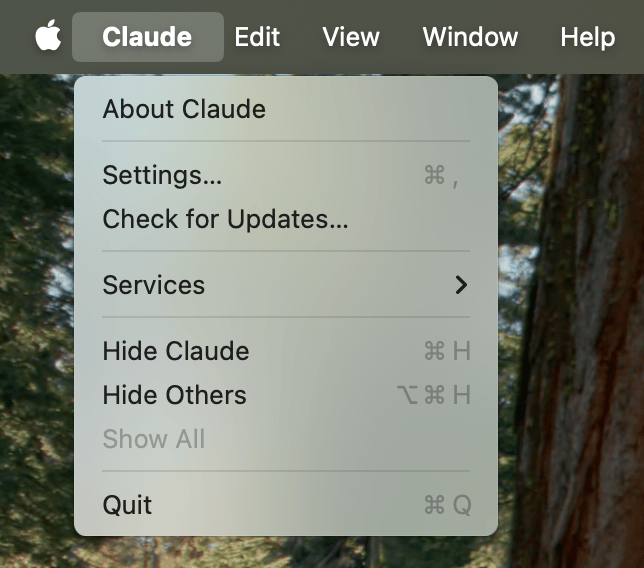 这会打开 Claude Desktop 配置窗口,它与你的 Claude 账户设置是分开的。
在 Settings 窗口中,导航到左侧边栏的 "Developer" 标签页。该部分包含用于配置 MCP 服务器和其他开发者特性的选项。
点击 "Edit Config" 按钮以打开配置文件:
这会打开 Claude Desktop 配置窗口,它与你的 Claude 账户设置是分开的。
在 Settings 窗口中,导航到左侧边栏的 "Developer" 标签页。该部分包含用于配置 MCP 服务器和其他开发者特性的选项。
点击 "Edit Config" 按钮以打开配置文件:
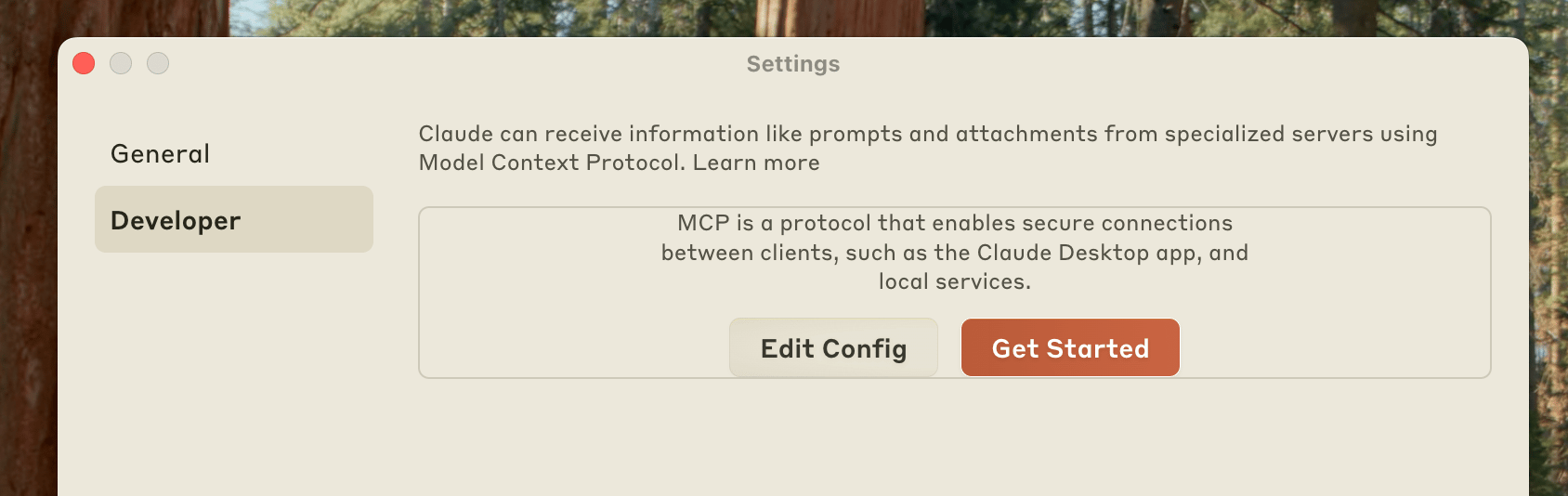 此操作会在配置文件不存在时创建一个新的,或打开你现有的配置。该文件位于:
* **macOS**:`~/Library/Application Support/Claude/claude_desktop_config.json`
* **Windows**:`%APPDATA%\Claude\claude_desktop_config.json`
用以下 JSON 结构替换配置文件的内容。此配置告诉 Claude Desktop 启动具有对特定目录访问权限的 Filesystem Server:
```json macOS theme={null} theme={null}
{
"mcpServers": {
"filesystem": {
"command": "npx",
"args": [
"-y",
"@modelcontextprotocol/server-filesystem",
"/Users/username/Desktop",
"/Users/username/Downloads"
]
}
}
}
```
```json Windows theme={null} theme={null}
{
"mcpServers": {
"filesystem": {
"command": "npx",
"args": [
"-y",
"@modelcontextprotocol/server-filesystem",
"C:\\Users\\username\\Desktop",
"C:\\Users\\username\\Downloads"
]
}
}
}
```
将 `username` 替换为你实际的计算机用户名。`args` 数组中列出的路径指定了 Filesystem Server 可以访问哪些目录。你可以根据需要修改这些路径或添加额外的目录。
**理解此配置**
* `"filesystem"`:服务器的一个友好名称,会显示在 Claude Desktop 中
* `"command": "npx"`:使用 Node.js 的 npx 工具来运行服务器
* `"-y"`:自动确认服务器软件包的安装
* `"@modelcontextprotocol/server-filesystem"`:Filesystem Server 的软件包名称
* 其余参数:允许服务器访问的目录
**安全考量**
只授予对你愿意让 Claude 读取和修改的目录的访问权限。服务器以你的用户账户权限运行,因此它可以执行任何你能手动执行的文件操作。
保存配置文件后,完全退出 Claude Desktop 并重新启动它。应用需要重启才能加载新配置并启动 MCP 服务器。
成功重启后,点击对话输入框左下角的 "Add files, connectors, and more /" 指示器
此操作会在配置文件不存在时创建一个新的,或打开你现有的配置。该文件位于:
* **macOS**:`~/Library/Application Support/Claude/claude_desktop_config.json`
* **Windows**:`%APPDATA%\Claude\claude_desktop_config.json`
用以下 JSON 结构替换配置文件的内容。此配置告诉 Claude Desktop 启动具有对特定目录访问权限的 Filesystem Server:
```json macOS theme={null} theme={null}
{
"mcpServers": {
"filesystem": {
"command": "npx",
"args": [
"-y",
"@modelcontextprotocol/server-filesystem",
"/Users/username/Desktop",
"/Users/username/Downloads"
]
}
}
}
```
```json Windows theme={null} theme={null}
{
"mcpServers": {
"filesystem": {
"command": "npx",
"args": [
"-y",
"@modelcontextprotocol/server-filesystem",
"C:\\Users\\username\\Desktop",
"C:\\Users\\username\\Downloads"
]
}
}
}
```
将 `username` 替换为你实际的计算机用户名。`args` 数组中列出的路径指定了 Filesystem Server 可以访问哪些目录。你可以根据需要修改这些路径或添加额外的目录。
**理解此配置**
* `"filesystem"`:服务器的一个友好名称,会显示在 Claude Desktop 中
* `"command": "npx"`:使用 Node.js 的 npx 工具来运行服务器
* `"-y"`:自动确认服务器软件包的安装
* `"@modelcontextprotocol/server-filesystem"`:Filesystem Server 的软件包名称
* 其余参数:允许服务器访问的目录
**安全考量**
只授予对你愿意让 Claude 读取和修改的目录的访问权限。服务器以你的用户账户权限运行,因此它可以执行任何你能手动执行的文件操作。
保存配置文件后,完全退出 Claude Desktop 并重新启动它。应用需要重启才能加载新配置并启动 MCP 服务器。
成功重启后,点击对话输入框左下角的 "Add files, connectors, and more /" 指示器  :
:
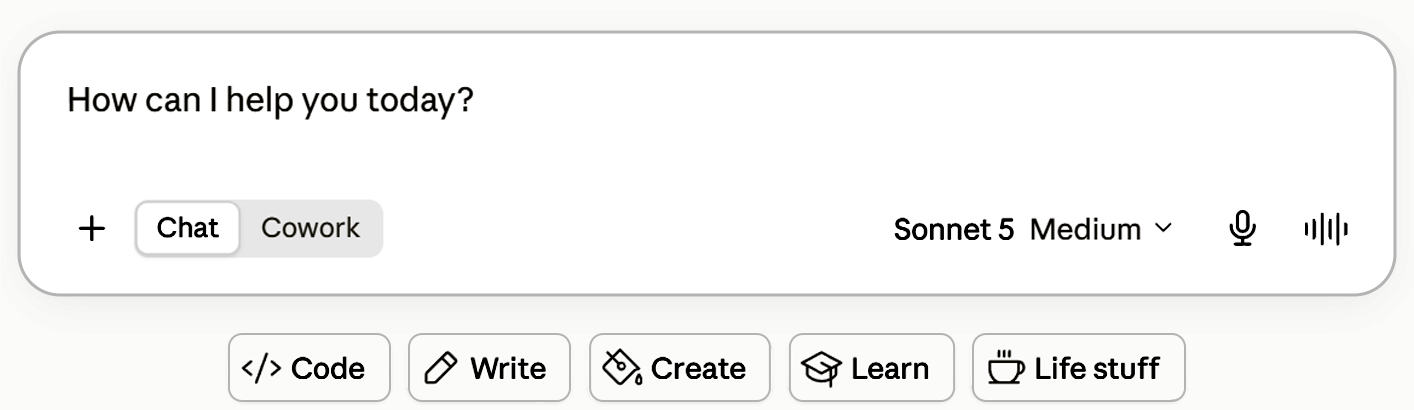 点击此指示器,然后将鼠标移到 "Connectors" 上并点击 "Manage connectors"。从连接器列表中选择 "filesystem" 以查看 Filesystem Server 的可用工具:
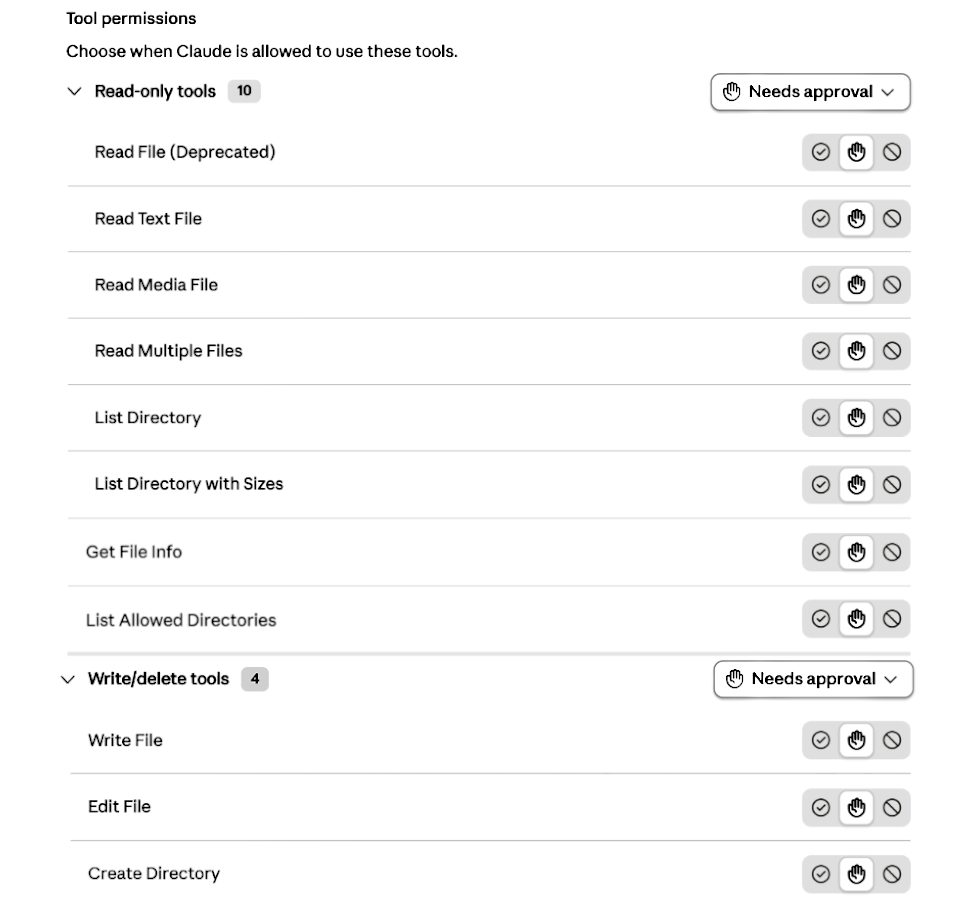 如果 Filesystem Server 未能连接,请参阅[故障排查](#故障排查)一节了解调试步骤。
## 使用 Filesystem Server
连接好 Filesystem Server 后,Claude 现在可以与你的文件系统交互。尝试以下示例请求来探索这些能力:
### 文件管理示例
* **“你能写一首诗并保存到我的桌面吗?”** —— Claude 会创作一首诗并在你的桌面上创建一个新的文本文件
* **“我的下载文件夹里有哪些与工作相关的文件?”** —— Claude 会扫描你的下载内容并识别与工作相关的文档
* **“请把我桌面上的所有图片整理到一个名为 'Images' 的新文件夹中”** —— Claude 会创建一个文件夹并将图片文件移入其中
### 批准机制如何运作
在执行任何文件系统操作之前,Claude 都会请求你的批准。这确保你对所有操作保持控制:
如果 Filesystem Server 未能连接,请参阅[故障排查](#故障排查)一节了解调试步骤。
## 使用 Filesystem Server
连接好 Filesystem Server 后,Claude 现在可以与你的文件系统交互。尝试以下示例请求来探索这些能力:
### 文件管理示例
* **“你能写一首诗并保存到我的桌面吗?”** —— Claude 会创作一首诗并在你的桌面上创建一个新的文本文件
* **“我的下载文件夹里有哪些与工作相关的文件?”** —— Claude 会扫描你的下载内容并识别与工作相关的文档
* **“请把我桌面上的所有图片整理到一个名为 'Images' 的新文件夹中”** —— Claude 会创建一个文件夹并将图片文件移入其中
### 批准机制如何运作
在执行任何文件系统操作之前,Claude 都会请求你的批准。这确保你对所有操作保持控制:
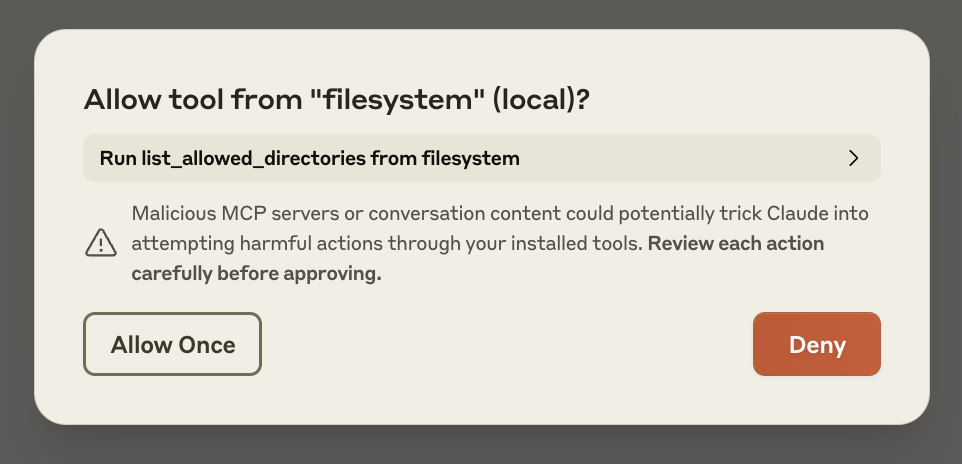 在批准之前仔细审查每个请求。如果你对所提议的操作不放心,随时可以拒绝该请求。
## 故障排查
如果你在设置或使用 Filesystem Server 时遇到问题,以下解决方案针对常见问题:
1. 完全重启 Claude Desktop
2. 检查你的 `claude_desktop_config.json` 文件语法
3. 确保 `claude_desktop_config.json` 中包含的文件路径有效,并且是绝对路径而非相对路径
4. 查看[日志](#getting-logs-from-claude-for-desktop)以了解服务器为何未能连接
5. 在你的命令行中,尝试手动运行服务器(像你在 `claude_desktop_config.json` 中那样替换 `username`),看看是否会出现任何错误:
```bash macOS/Linux theme={null} theme={null}
npx -y @modelcontextprotocol/server-filesystem /Users/username/Desktop /Users/username/Downloads
```
```powershell Windows theme={null} theme={null}
npx -y @modelcontextprotocol/server-filesystem C:\Users\username\Desktop C:\Users\username\Downloads
```
Claude.app 中与 MCP 相关的日志会写入以下位置的日志文件:
* macOS:`~/Library/Logs/Claude`
* Windows:`%APPDATA%\Claude\logs`
* `mcp.log` 将包含关于 MCP 连接和连接失败的一般日志。
* 名为 `mcp-server-SERVERNAME.log` 的文件将包含来自指定服务器的 stderr 输出。Stdio 服务器可能会将 stderr 用于其所有日志记录,因此这些文件并不限于错误。
你可以运行以下命令来列出最近的日志并跟踪任何新日志(在 Windows 上,它只会显示最近的日志):
```bash macOS/Linux theme={null} theme={null}
tail -n 20 -f ~/Library/Logs/Claude/mcp*.log
```
```powershell Windows theme={null} theme={null}
type "%APPDATA%\Claude\logs\mcp*.log"
```
如果 Claude 尝试使用工具但它们失败了:
1. 检查 Claude 的日志中是否有错误
2. 验证你的服务器能够无错误地构建和运行
3. 尝试重启 Claude Desktop
请参阅我们的[调试指南](/docs/2026-07-28/tools/debugging)以获取更好的调试工具和更详细的指导。
如果你配置的服务器加载失败,并且在其日志中看到一个引用路径中 `${APPDATA}` 的错误,你可能需要将 `%APPDATA%` 的展开值添加到 `claude_desktop_config.json` 中的 `env` 键:
```json theme={null} theme={null}
{
"brave-search": {
"command": "npx",
"args": ["-y", "@modelcontextprotocol/server-brave-search"],
"env": {
"APPDATA": "C:\\Users\\user\\AppData\\Roaming\\",
"BRAVE_API_KEY": "..."
}
}
}
```
完成此更改后,再次启动 Claude Desktop。
**npm 应当全局安装**
如果你尚未全局安装 npm,`npx` 命令可能会持续失败。如果 npm 已全局安装,你会发现你的系统上存在 `%APPDATA%\npm`。如果没有,你可以通过运行以下命令来全局安装 npm:
```bash theme={null} theme={null}
npm install -g npm
```
## 后续步骤
现在你已经成功地将 Claude Desktop 连接到了一个本地 MCP 服务器,探索这些选项来扩展你的配置:
浏览我们收集的官方和社区创建的 MCP 服务器,以获得额外的能力
创建针对你特定工作流和集成量身定制的自定义 MCP 服务器
了解如何将 Claude 连接到远程 MCP 服务器以使用基于云的工具和服务
深入了解 MCP 如何工作及其架构
在批准之前仔细审查每个请求。如果你对所提议的操作不放心,随时可以拒绝该请求。
## 故障排查
如果你在设置或使用 Filesystem Server 时遇到问题,以下解决方案针对常见问题:
1. 完全重启 Claude Desktop
2. 检查你的 `claude_desktop_config.json` 文件语法
3. 确保 `claude_desktop_config.json` 中包含的文件路径有效,并且是绝对路径而非相对路径
4. 查看[日志](#getting-logs-from-claude-for-desktop)以了解服务器为何未能连接
5. 在你的命令行中,尝试手动运行服务器(像你在 `claude_desktop_config.json` 中那样替换 `username`),看看是否会出现任何错误:
```bash macOS/Linux theme={null} theme={null}
npx -y @modelcontextprotocol/server-filesystem /Users/username/Desktop /Users/username/Downloads
```
```powershell Windows theme={null} theme={null}
npx -y @modelcontextprotocol/server-filesystem C:\Users\username\Desktop C:\Users\username\Downloads
```
Claude.app 中与 MCP 相关的日志会写入以下位置的日志文件:
* macOS:`~/Library/Logs/Claude`
* Windows:`%APPDATA%\Claude\logs`
* `mcp.log` 将包含关于 MCP 连接和连接失败的一般日志。
* 名为 `mcp-server-SERVERNAME.log` 的文件将包含来自指定服务器的 stderr 输出。Stdio 服务器可能会将 stderr 用于其所有日志记录,因此这些文件并不限于错误。
你可以运行以下命令来列出最近的日志并跟踪任何新日志(在 Windows 上,它只会显示最近的日志):
```bash macOS/Linux theme={null} theme={null}
tail -n 20 -f ~/Library/Logs/Claude/mcp*.log
```
```powershell Windows theme={null} theme={null}
type "%APPDATA%\Claude\logs\mcp*.log"
```
如果 Claude 尝试使用工具但它们失败了:
1. 检查 Claude 的日志中是否有错误
2. 验证你的服务器能够无错误地构建和运行
3. 尝试重启 Claude Desktop
请参阅我们的[调试指南](/docs/2026-07-28/tools/debugging)以获取更好的调试工具和更详细的指导。
如果你配置的服务器加载失败,并且在其日志中看到一个引用路径中 `${APPDATA}` 的错误,你可能需要将 `%APPDATA%` 的展开值添加到 `claude_desktop_config.json` 中的 `env` 键:
```json theme={null} theme={null}
{
"brave-search": {
"command": "npx",
"args": ["-y", "@modelcontextprotocol/server-brave-search"],
"env": {
"APPDATA": "C:\\Users\\user\\AppData\\Roaming\\",
"BRAVE_API_KEY": "..."
}
}
}
```
完成此更改后,再次启动 Claude Desktop。
**npm 应当全局安装**
如果你尚未全局安装 npm,`npx` 命令可能会持续失败。如果 npm 已全局安装,你会发现你的系统上存在 `%APPDATA%\npm`。如果没有,你可以通过运行以下命令来全局安装 npm:
```bash theme={null} theme={null}
npm install -g npm
```
## 后续步骤
现在你已经成功地将 Claude Desktop 连接到了一个本地 MCP 服务器,探索这些选项来扩展你的配置:
浏览我们收集的官方和社区创建的 MCP 服务器,以获得额外的能力
创建针对你特定工作流和集成量身定制的自定义 MCP 服务器
了解如何将 Claude 连接到远程 MCP 服务器以使用基于云的工具和服务
深入了解 MCP 如何工作及其架构